이 트랙 실무 경험
저도 프롬프트를 한 줄로만 쓰다 결과가 흔들렸습니다. 써보니 역할·형식·금지·변수를 나눠 쓰니 재현이 됐습니다. 제가 직접 [내 업종]·[내 상황]을 넣은 복붙 박스만 남깁니다.
Gemini 4유형 심화
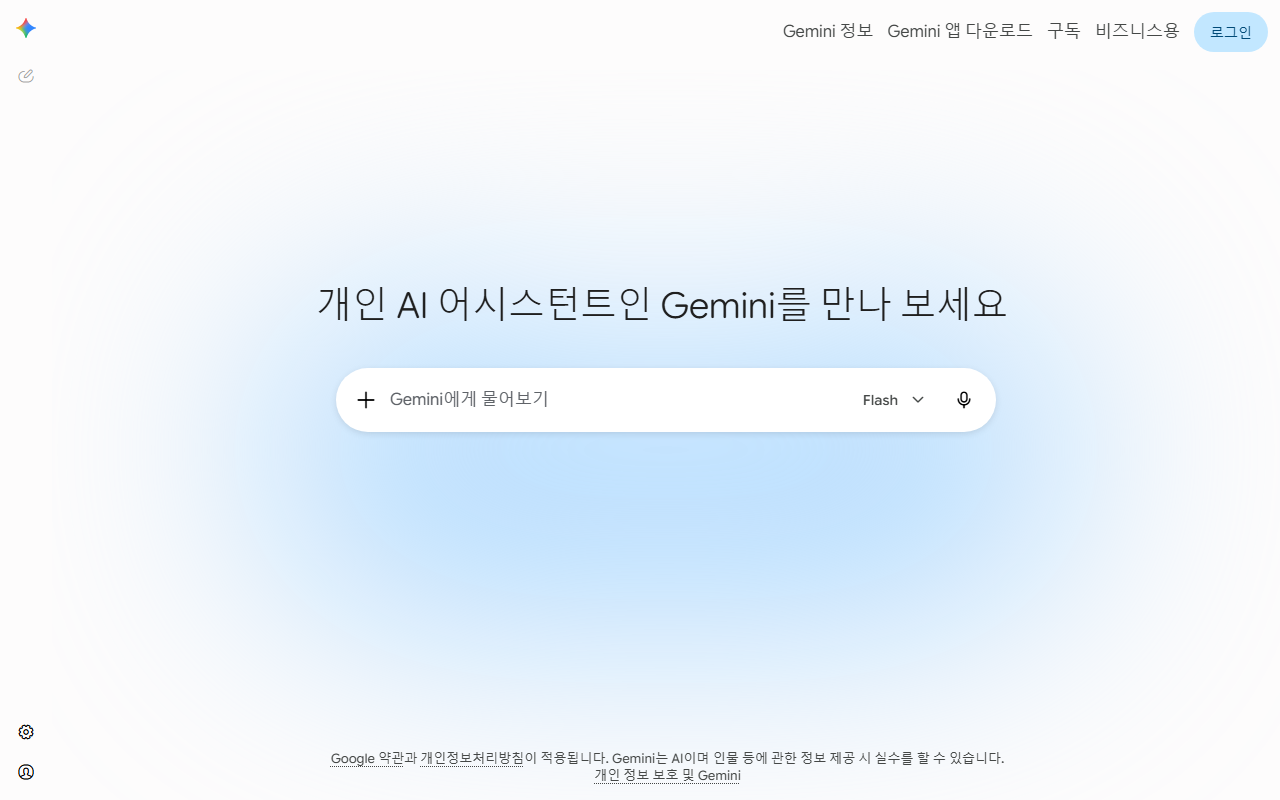
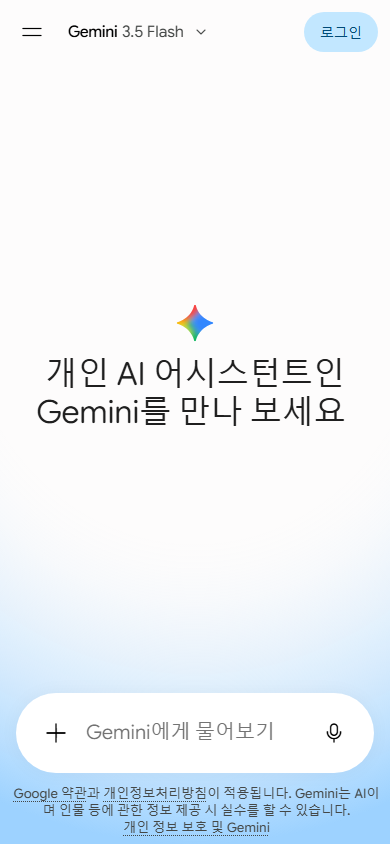
Gemini 4유형 심화 — Question/Task/Entity/Completion을 실무 시나리오에 매핑합니다.
복붙 — 변수 끼워 넣기
아래를 복사한 뒤 [내 업종], [내 상황]만 바꿔 보냅니다.
성공 기준: 채팅에 내 업종 단어 + 1)2)3) 답이 보인다.
Gemini 4유형 심화 — Question/Task/Entity/Completion을 실무 시나리오에 매핑합니다.
준비: 인터넷 되는 컴퓨터(또는 태블릿) + 마우스 · 약 30분 여유 · 메모장(결과 적어두려면) · 약 30분 · 아래 따라하기와 복붙 박스만 하면 됩니다.
🎯 이번 레슨 목적
Gemini 4유형 심화 — Question/Task/Entity/Completion을 실무 시나리오에 매핑합니다.
✅ 이 레슨을 끝내면
- 4유형 각 1회
- 시나리오 표
- 블로그 1개 적용
📍 언제 쓰나요?
Gemini 메인 사용자. 브랜드 톤 유지·문장 편집·이어쓰기.
📋 오늘 할 일 (순서)
- Q/T/E+C 실행
- 표 작성
- 1개 적용
📖 용어 풀이 (헷갈리면 여기만)
- 학습 모드 — ChatGPT 학습 모드. 답을 바로 주기보다 단계·퀴즈로 가르칩니다.
💡 외울 필요 없습니다. 복붙하다가 모르는 단어만 찾아 읽으세요.
📦 이 레슨에서 가져가는 것
목록만 보고 넘기지 마세요. 아래는 오늘 손에 쥐고 나가는 결과물입니다. 회색 복붙 박스를 따라 하면 그대로 나옵니다.
「Q」부터 순서대로 — 각각 아래 ‘기대 결과’와 비교
따라하기 Step마다 ‘화면에 뭐가 보이면 끝’인지 명시
실무 매핑 — 오늘 업무/프로젝트에 붙여 넣을 수 있는 초안
예: 유형 섞기, 한 유형만 반복
🧑💼 실전 사례
대상: 1인 블로거 · 쿠팡 파트너스 운영 (30대)
상황: AI로 글 초안은 쓰는데, 매번 톤이 들쭉날쭉하고 검색에도 안 잡혀서 ‘프롬프트를 어떻게 써야 하나’ 고민 중입니다.
「Gemini 4유형 심화 알려줘.」만 반복하거나, 튜토리얼만 보고 손은 안 대 봤습니다.
이 레슨 회색 박스 「Q」을 그대로 붙여넣고, 실무 매핑에 맞게 단어만 바꿔 봤습니다.
5문장
배운 점: Gemini는 Entity+Completion 조합이 브랜드 글에 좋습니다.
⚖️ Before / After — 왜 이렇게 쓰나요?
「Gemini 4유형 심화」에서도 ‘한 줄’과 ‘이 레슨 구조’의 차이가 결과를 갈라줍니다. 아래를 직접 비교해 보세요.
흔한 한 줄
Gemini 4유형 심화 알려줘.
유형 섞기
이 레슨 — Q
Question: 학습 모드가 뭐야? 5문장.
기대 결과: 5문장
📖 자세히 이해하기
「Gemini 4유형 심화」은 단순히 기능을 나열하는 레슨이 아닙니다. Gemini 4유형 심화 — Question/Task/Entity/Completion을 실무 시나리오에 매핑합니다. 이 한 줄이 이 레슨이 존재하는 이유입니다.
1인 블로거 · 쿠팡 파트너스 운영인 분들은 보통 이렇게 시작합니다: AI로 글 초안은 쓰는데, 매번 톤이 들쭉날쭉하고 검색에도 안 잡혀서 ‘프롬프트를 어떻게 써야 하나’ 고민 중입니다. 이 레슨은 그 막막함을 회색 복붙 박스로 없애기 위해 만들었습니다.
언제 쓰나요? Gemini 메인 사용자. 브랜드 톤 유지·문장 편집·이어쓰기. 실제로 손에 쥐는 결과는 — 4유형 각 1회
진행 팁: Gemini는 Entity+Completion 조합이 브랜드 글에 좋습니다. 숫자·날짜·고유명사는 AI 답을 그대로 믿지 말고 검색으로 한 번 확인하세요. 회사 기밀·고객 개인정보는 넣지 않거나 팀 정책을 먼저 확인합니다.
따라하기 (단계별)
번호를 1번부터 끝까지 하세요. 건너뛰지 마세요. 각 Step 끝에 성공 기준이 나오면 다음 번호로 넘어갑니다.
- 14유형 실행
▶ 하는 일: Q=개념, T=다듬기, E+C=브랜드 이어쓰기.
왜 하나요: L1 3-3 복습+심화.
✓ 성공 기준: 4답
- 2① 표
▶ 하는 일: 시나리오별 유형 매핑 표.
왜 하나요: 언제 뭘 쓸지.
✓ 성공 기준: 표
- 3② 적용
▶ 하는 일: 본인 블로그에 Entity+Completion 1회.
왜 하나요: 실전.
✓ 성공 기준: 1문단
📋 복사·붙여넣기 — 처음이면 이 순서대로 (5분)
- ① 회색 글 상자를 찾습니다. 아래 「복붙」이라고 적힌 회색 배경 박스가 있습니다. 이 안의 글 전체가 AI한테 보낼 말(프롬프트)입니다.
- ② 박스 안을 클릭합니다. 마우스로 회색 박스 아무 곳이나 한 번 누릅니다.
- ③ 전체 선택합니다. 키보드에서 Ctrl+A를 누릅니다. (맥북은 Cmd+A) 글자가 파랗게 칠해지면 성공입니다.
- ④ 복사합니다. Ctrl+C (맥은 Cmd+C). 화면에 “복사됨”이 안 떠도 괜찮습니다.
- ⑤ AI 사이트를 엽니다. 이 레슨에서 안내한 ChatGPT·Claude·Gemini 중 하나를 새 탭에서 엽니다.
- ⑥ 채팅 입력칸을 클릭합니다. 화면 맨 아래 긴 입력 칸(메시지 보내는 곳)을 눌러 깜빡이는 커서가 보이게 합니다.
- ⑦ 붙여넣기 합니다. Ctrl+V (맥은 Cmd+V). 회색 박스 내용이 입력칸에 그대로 나타나면 성공입니다.
- ⑧ 보냅니다. 오른쪽 화살표(전송) 버튼을 누르거나 Enter를 누릅니다. AI가 글을 쓰기 시작할 때까지 기다립니다.
- ⑨ 결과를 확인합니다. 각 박스 아래 「기대 결과」와 비슷하게 나왔는지 봅니다. 비슷하면 다음 박스로 넘어갑니다.
💡 막히면: 붙여넣기가 안 되면 입력칸을 다시 클릭한 뒤 Ctrl+V를 한 번 더 눌러 보세요. 그래도 안 되면 회색 박스 글을 마우스로 드래그해 선택 → 우클릭 → 복사 하세요.
복붙 프롬프트
위 「복사·붙여넣기」 안내를 이미 읽었다면, 아래 초록 박스를 위에서부터 하나씩 AI에 붙여넣으세요.
✓ 기대 결과: 5문장
✓ 기대 결과: 다듬기
✓ 기대 결과: 이어쓰기
🆘 막혔을 때 (자주 묻는 것)
- 복사·붙여넣기가 안 돼요
입력 칸을 한 번 더 클릭한 뒤 Ctrl+V를 다시 눌러 보세요. 안 되면 회색 박스 글을 드래그해 선택 → 우클릭 → 복사 하세요. - 영어로만 답해요
같은 채팅에 ‘한국어로 다시 써줘’라고 한 줄 더 보내세요. - 답이 이상해요
같은 채팅에서 ‘더 짧게’, ‘표로’처럼 2~3번만 고쳐 보세요. 숫자·날짜는 검색으로 확인하세요. - 어디까지 했는지 모르겠어요
따라하기 Step 번호를 확인하세요. 성공 기준이 나온 Step까지 끝낸 뒤, 그 다음 번호로만 넘어갑니다. - 다음 강의는?
이 페이지 맨 아래 고정 바의 다음 →를 누르세요.
흔한 실수
- 유형 섞기
- 한 유형만 반복
- 예시 없음
끝나기 전 체크
- ☐ 회색 박스를 전부 1번 이상 붙여넣어 봤다
- ☐ 각 박스 아래 기대 결과와 비슷하게 나왔다
- ☐ 맨 아래 다음 →로 다음 레슨에 갈 준비가 됐다
따라하기 4단계 (강제)
- 1단계. 목표 1줄 + [내 업종] + [내 상황] 적기.
성공 기준: 세 칸이 비어 있지 않다. - 2단계. 이 레슨 핵심 입력 1회 실행.
성공 기준: 결과물(표·클립·시나리오·플로우) 1개가 보인다. - 3단계. 나쁜 예 1 / 좋은 예 1 비교 기록.
성공 기준: 차이 2줄이 있다. - 4단계. 다음 레슨에 넘길 산출물 이름 적기.
성공 기준: 파일/표 이름이 메모에 있다.