이 트랙 실무 경험
저도 자동화부터 키고 사고를 낸 적이 있습니다. 써보니 후보를 고른 뒤 테스트로 돌리고, 모니터링하는 순이 안전했습니다. 킬스위치 위치를 적어 두고 롤백 순서를 연습했습니다.
Zapier 15분 시작
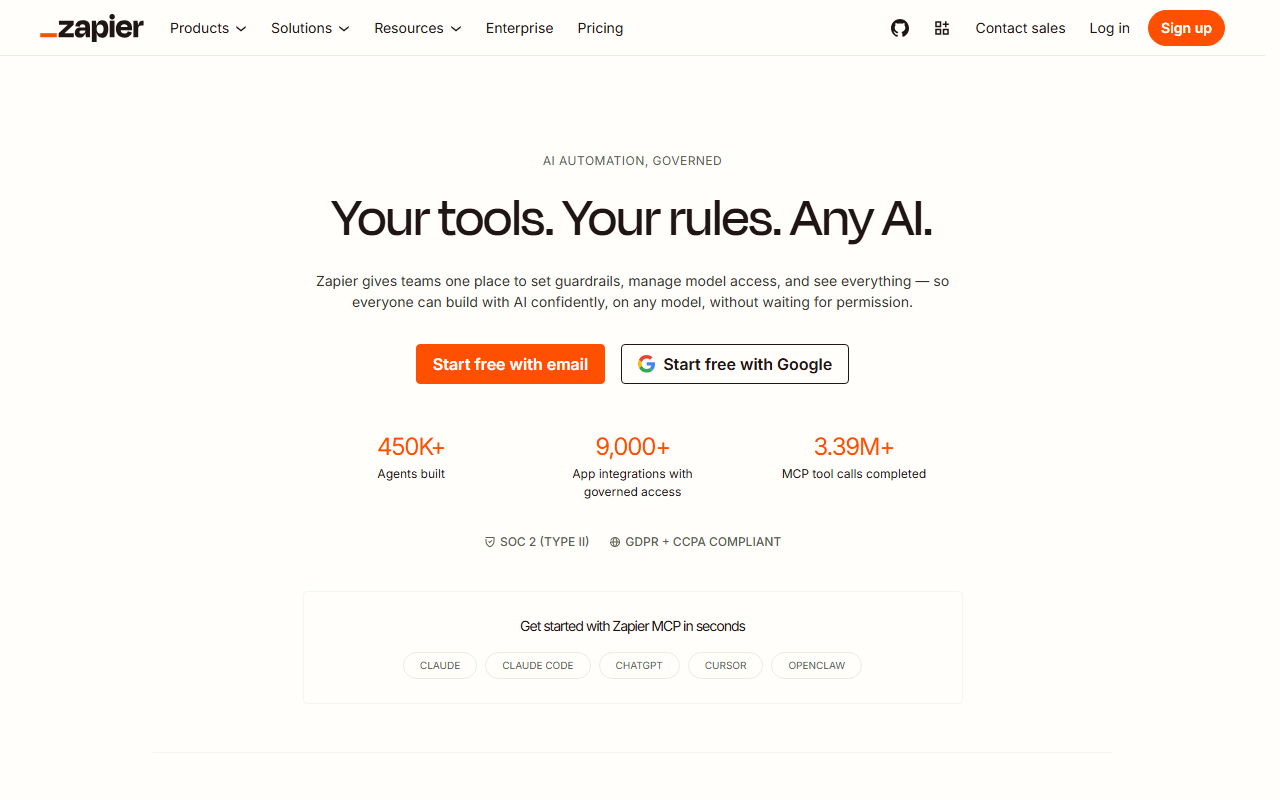
Zapier 15분 시작 — 상자 A→B→C를 따라 하며 복붙 결과 1개를 남깁니다.
복붙 — 변수 끼워 넣기
아래를 복사한 뒤 [내 업종], [내 상황]만 바꿔 보냅니다.
성공 기준: 채팅에 내 업종 단어 + 1)2)3) 답이 보인다.
나쁜 예 / 좋은 예
나쁜 예: 「알아서 잘 해 줘.」
좋은 예: 「쉬운 말로, 3줄, 번호로. 주제는 오늘 할 일.」
Zapier 15분 시작는 ‘다 맡기기’가 아니라 안전한 한 구간만 자동화합니다. A=후보, B=3단계 시나리오, C=깨졌을 때 점검.
준비: 사용 중인 AI 로그인 · 15~25분 · 메모장 · (필요 시) 연습용 안전한 자료
이번 레슨 목적
Zapier 15분 시작를 설명만 듣고 끝내지 않고, 상자 A→B→C와 내 상황 치환으로 가져갈 결과를 만듭니다.
- Zapier 15분 시작를 내 말로 한 줄 정의
- 복붙 상자 A→B→C 실행
- 메모장에 결과 저장
- 숫자·고유명사 검증 습관
용어 (이 레슨)
- 트리거 — 자동화가 시작되는 조건 (예: 폼 제출)
- 롤백 — 잘못됐을 때 되돌리거나 끄는 방법
오늘의 구체 예시
예: 폼 제출 → 시트 한 줄 기록 → 내게 알림. 결제·삭제·대량 발송은 초보 자동화에서 제외.
자세히
이 페이지는 기능 소개가 아니라 한 사이클 완주가 목적입니다. 버튼 이름은 자주 바뀌므로, ‘입력 → 조건 → 결과 확인’만 같으면 성공입니다.
민감 정보(개인정보, 미공개 계약, 내부 재무, 비밀번호)는 넣지 마세요. 연습은 공개 가능·가명 데이터로 합니다.
따라하기 (6단계)
번호를 건너뛰지 마세요. 각 단계 ✓를 확인한 뒤 다음으로.
-
1오늘 목표 한 줄
▶ 하는 일: 메모장에 적기: ‘Zapier 15분 시작에서 가져갈 결과 1개’
왜 하나요: 목표가 없으면 복붙만 하고 끝납니다.
✓ 성공 기준: 목표 1줄
-
2상자 A 실행 — 자동화 후보 5
▶ 하는 일: 아래 상자 A 전체를 복사해 AI에 붙여 넣습니다. 기대: 후보 5 + OK/금지
왜 하나요: 첫 산출물을 만듭니다.
✓ 성공 기준: 후보 5 + OK/금지
-
3상자 B 실행 — 트리거→동작→결과
▶ 하는 일: 같은 채팅(또는 이어서)에 상자 B를 실행합니다. 기대: 3단계 시나리오
왜 하나요: 한 단계 더 구체화합니다.
✓ 성공 기준: 3단계 시나리오
-
4상자 C 실행 — 장애 점검 7
▶ 하는 일: 상자 C로 점검·실패·체크를 받습니다. 기대: 점검 7항목
왜 하나요: 실무 안전장치입니다.
✓ 성공 기준: 점검 7항목
-
5내 상황으로 치환
▶ 하는 일: A~C 문장 속 예시 업무/주제를 내 것으로 바꿔 한 번 더 실행합니다.
왜 하나요: 예시만 하면 실력이 안 늡니다.
✓ 성공 기준: 내 상황 1회 재실행
-
6검증·저장
▶ 하는 일: 숫자·고유명사는 ‘확인 필요’로 표시. 잘 된 프롬프트/결과를 메모장에 저장.
왜 하나요: 다음 레슨·업무에 재사용합니다.
✓ 성공 기준: 메모 저장
복사·붙여넣기
- 회색 박스 안 클릭 → Ctrl+A → Ctrl+C
- AI 입력창 클릭 → Ctrl+V → 전송
- 기대 결과와 비교 후 다음 상자
복붙 상자
✓ 기대 결과: 후보 5 + OK/금지
✓ 기대 결과: 3단계 시나리오
✓ 기대 결과: 점검 7항목
막혔을 때
- 메뉴를 못 찾겠어요 — 공식 도움말에서 기능 이름을 검색하거나, 이 레슨 상자만으로 대체 실습하세요.
- 영어로만 답해요 — 「한국어로 다시」 한 줄.
- 너무 길어요 — 「절반 길이로」「표로만」 재요청.
- 내 업무에 안 맞아요 — 상자 속 예시를 내 업무명으로 바꿔 A부터 재실행.
자주 묻는 질문
Zapier 15분 시작, 초보도 가능한가요?
한국어로 해야 하나요?
결과가 이상하면?
끝나기 전 체크
- ☐ 목표 1줄
- ☐ 상자 A·B·C 실행
- ☐ 내 상황 1회 재실행
- ☐ 결과 메모 저장
이 레슨을 더 깊게 — T05-A02
왜 배우나
Zapier는 **트리거→액션** 2단으로 가장 빠르게 자동화를 체험합니다. 무료 플랜으로도 첫 Zap은 가능합니다.
언제 쓰나
메일·폼·SNS·캘린더 연동 첫 실습.
한 줄 이유
Make보다 UI가 단순해 ‘자동화 감’을 익히기 좋습니다.
끝나면 할 수 있는 것
- Zapier 계정·첫 Zap 생성
- Gmail→스프레드시트 또는 Slack 알림 구성
- 테스트·ON/OFF 스위치 사용
오늘 할 일
- Zapier 가입
- 첫 Zap 1개
- 테스트 3회
따라하기 (성공 기준 포함)
- 1단계. 가입·Zap 만들기
zapier.com → Create Zap.
왜: 템플릿보다 직접 구성이 이해됨.
성공 기준: 에디터 진입 - 2단계. 트리거 선택
Gmail new email / Google Forms / RSS 등.
왜: 자주 오는 이벤트.
성공 기준: 트리거 1개 - 3단계. 액션 선택
Sheets append / Slack message / Email.
왜: 결과를 눈으로 확인.
성공 기준: 액션 1개 - 4단계. 테스트·Publish
Test trigger → Test action → Publish.
왜: 실데이터로 3회.
성공 기준: Zap ON
복붙 프롬프트 (변수 포함)
아래를 복사한 뒤 [내 업종], [내 상황], [주제] 등을 바꿔 보냅니다.
① Zap 설계 → 기대: 설계 1장
② Slack 메시지 → 기대: 메시지 템플릿
③ 트러블슈트 → 기대: 점검 8개
⚡ Zapier 화면 순서
- Trigger — ‘무엇이 일어나면?’ (새 메일, 폼 제출…)
- Action — ‘그다음 뭘 할까?’ (시트 추가, 슬랙 알림…)
- Test — 샘플 데이터로 한 번 실행
- Publish — 켜두기 (Zap ON)
저도 실무에서
저도 T05-A02 단계를 넘길 때 템플릿 없이 시작하면 매번 처음부터 다시 썼습니다. 써보니 샷·프롬프트·자동화 후보를 표로 고정하면 다음 날이 빨라졌습니다. 제가 직접 체크한 성공 기준만 남기면 복습이 됩니다.
팁
Filter(조건)를 넣으면 쓸데없는 실행·과금을 줄입니다.
주의
무료 플랜은 월 실행 횟수 제한이 있습니다.
흔한 실수
- 테스트 생략
- 너무 많은 액션 체인
- 개인 메일 전체 포워딩
나쁜 예 / 좋은 예
나쁜 예: 「알아서 영상/보드/자동화 만들어줘.」
좋은 예: 「[내 업종] · [내 상황] 기준으로, 초·샷·성공 기준을 표로. 과장 금지.」
궁금한 점 (FAQ)
Q. 이 레슨만 하고 다음으로 가도 되나요?
A. 성공 기준 항목을 한 번씩 체크한 뒤 다음 레슨으로 가세요. (T05-A02)
Q. 막히면?
A. 한 요소만 바꿔 재시도하세요. 전부 바꾸면 원인 추적이 안 됩니다.
Q. 자동화는 바로 발행해도 되나요?
A. 초안(draft)까지만. 자동 발행은 금지 규칙을 지키세요.
막히면
1) 입력이 비었는지 확인 2) 변수 칸을 채웠는지 확인 3) 한 단계만 다시.
실전 워크시트 — Zapier (T05-A02)
이 섹션은 트리거→액션를 손으로 채우는 연습입니다. 저도 이론만 읽고 넘기면 다음 날 잊어버려서, 써보니 표 한 장이 남으면 재사용이 됩니다. 제가 직접 체크한 칸만 ‘완료’로 칩니다.
워크시트 표 (복붙해서 메모장에 채우기)
10분 타이머 루틴
- 0~2분 — Zapier 목표 한 줄 + [내 업종] 적기
- 2~6분 — 트리거→액션 핵심 3칸만 채우기 (완벽 금지)
- 6~8분 — 나쁜 예 1개 / 좋은 예 1개 비교
- 8~10분 — 성공 기준 체크, 막힌 점 1줄 기록
성공 기준: 10분 안에 표의 ‘목표 결과 1줄’과 성공 기준 3칸이 비어 있지 않다.
3회 반복 실험 (같은 주제)
같은 [내 상황]으로 3번 시도하되, 매번 한 변수만 바꿉니다.
- 1회: 기준안 (아무것도 과하게 안 바꿈)
- 2회: 톤만 변경 (친근 ↔ 전문)
- 3회: 길이/컷 수/단계 수만 변경
실패 시 복구 스크립트
끝나기 전 체크리스트
- [ ] Zapier 산출물이 한 파일/한 표로 모였다
- [ ] [내 업종]·[내 상황]이 결과에 반영됐다
- [ ] 나쁜 예와 좋은 예를 구분할 수 있다
- [ ] 막힘 1줄 + 해결 1줄이 메모에 있다
- [ ] 다음 레슨 링크를 열어 둘 입력을 안다
FAQ 추가
Q. Zapier을 건너뛰고 다음 도구로 가도 되나요?
A. 가능하지만 재작업이 늘어납니다. 최소 워크시트 표만이라도 채우세요.
Q. 트리거→액션가 어려우면?
A. 칸을 절반만 채우고 성공 기준을 ‘초안’으로 낮춘 뒤, 2회 실험에서 올립니다.
Q. 이미지가 더 필요한가요?
A. 본 레슨 상단 캡처 3장+ 이 워크시트로 따라가기가 우선입니다.
다음 레슨으로 넘기기
T05-A02에서 만든 산출물 이름을 메모에 적고, 다음 레슨 첫 입력 칸에 붙입니다. 이름이 없으면 연결이 끊깁니다.
오늘 손 움직임
- 글에서 ‘따라 하기’나 단계를 찾아요.
- 첫 단계만 실제로 눌러 봐요.
- 메모에 “다음에 할 것” 한 줄 적어요.
따라하기 4단계 (강제)
- 1단계. 목표 1줄 + [내 업종] + [내 상황] 적기.
성공 기준: 세 칸이 비어 있지 않다. - 2단계. 이 레슨 핵심 입력 1회 실행.
성공 기준: 결과물(표·클립·시나리오·플로우) 1개가 보인다. - 3단계. 나쁜 예 1 / 좋은 예 1 비교 기록.
성공 기준: 차이 2줄이 있다. - 4단계. 다음 레슨에 넘길 산출물 이름 적기.
성공 기준: 파일/표 이름이 메모에 있다.