AI 영상 스토리보드 마스터클래스 — 스케치 한 장부터 초단위 프롬프트, 시댄스 영상 완성까지
인터넷에 “시댄스 프롬프트 모음”은 많습니다. 근데 대부분 “이런 것도 됩니다” 나열이지, 어떻게 스토리보드부터 시작해서 초단위로 쪼개고, 그걸 시댄스에 넣어서 실제로 완성하는지 순서를 안 알려줍니다. 이 강의는 그 파이프라인 하나를 끝까지 따라갑니다.
저도 처음엔 이렇게 실패했습니다
저도 영상 AI를 처음 써봤을 때 다짜고짜 “15초 광고 영상 만들어줘”라고 텍스트 한 줄만 넣었습니다. 결과는 장면이 뚝뚝 끊기고 인물 얼굴도 컷마다 바뀌는 영상이었습니다.
써보니 문제는 AI가 아니라 제 쪽이었습니다. “몇 초에 뭐가 나오는지”를 저 자신도 안 정해놓고 시켰던 겁니다. 스토리보드(그림 순서표)부터 만들고 나서야 인물도 유지되고 카메라도 자연스럽게 이어지는 영상이 나왔습니다.
제가 직접 실패-성공 과정을 아래 순서(초단위 표 → 스케치 → 챗GPT 샷리스트 → 시댄스 입력)로 정리했습니다. 이 순서만 지키면 됩니다.
이 강의가 끝나면 할 수 있는 것
- 내 영상 아이디어를 초단위 스토리보드 표로 정리한다
- 그림을 못 그려도 AI에게 6칸 스토리보드를 그리게 시킨다
- 챗GPT로 스토리보드를 샷리스트(카메라·대사 포함 표)로 다듬는다
- 그 표(또는 스케치)를 시댄스(Seedance)에 넣어 실제 영상으로 만든다
- 나온 영상을 대화로 이어붙이거나 수정한다
오늘 손에 남을 결과: 완성된 스토리보드 표 1장 + 시댄스로 만든 짧은 영상 클립 1개
STEP 1 — 초단위 스토리보드 표부터 짠다 (스케치보다 먼저)
많은 사람이 여기서 실패합니다: 그림부터 그리려고 합니다. 순서가 반대입니다. 먼저 “몇 초에 뭐가 나오는지”를 표로 짜야, 그다음 그림이든 프롬프트든 정확해집니다.
Dreamina(시댄스 제작사)의 공식 30초 템플릿 구조는 이렇습니다:
| 구간 | 이름 | 이 구간에 뭘 넣나 |
|---|---|---|
| 00–06s | 오프닝 | 와이드샷(WS) — 전체 상황을 한눈에 |
| 06–14s | 전개 | 미디엄 클로즈업(MCU) — 인물의 행동 |
| 14–24s | 고조 | 상황 악화·전환 |
| 24–30s | 마무리 | 클로즈업(CU) — 결말·감정 |
복붙 — 내 스토리보드 표 만들기:
[전체 길이]: 5초 / 15초 / 30초 (택1)
5초라면 → 1비트만 (동작 하나)
15초라면 → 3비트 (도입-전개-마무리)
30초라면 → 4비트 (위 표 그대로)
비트 | 초 | 화면(누가/뭘 하나) | 카메라 | 대사·자막
1 | | | |
2 | | | |
성공 기준: 표의 “초” 칸 합계가 목표 길이(5/15/30초)와 일치하고, 모든 행에 “카메라”가 채워져 있다.
STEP 2 — 스케치 한 장(또는 6칸)으로 스토리보드 시각화하기
여기서 그림 실력은 필요 없습니다. AI에게 “이런 6칸 스토리보드 그려줘”라고 텍스트로만 시키면 됩니다. 아래는 Dreamina 공식 스토리보드 생성기가 실제로 쓰는 예제 3개입니다 — 그대로 복붙해서 이미지 생성 AI에 넣으면 비슷한 결과가 나옵니다.
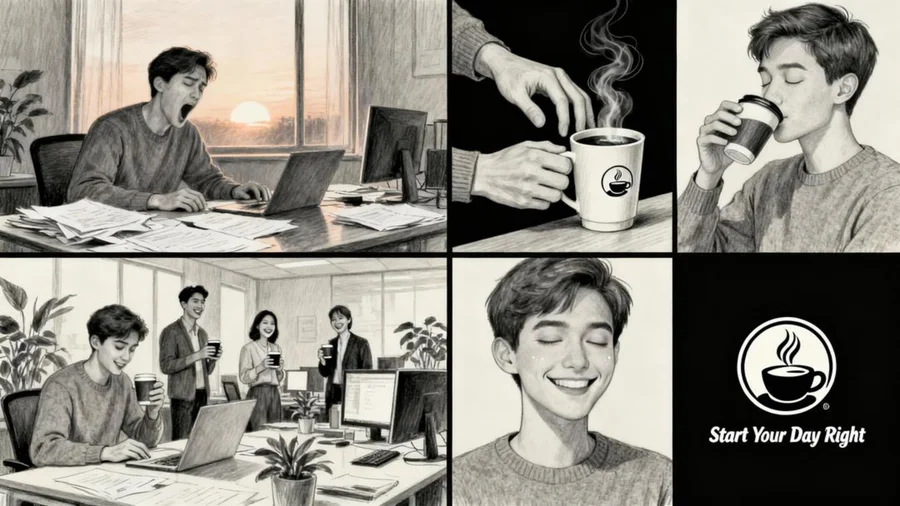
예시 A — 커피 광고, 6프레임 연필 스케치:
tired worker → reaches for coffee → takes first sip → feels energized →
productive office scene → final product shot with logo.
Clean professional layout.
예시 B — 짧은 드라마, 6프레임 흑백:
visible tension → sad close-up → emotional distance → man’s regret →
man alone on bench. Dramatic, moody tone.
복붙 — 내 상황에 맞게 바꿔넣기:
[장면1] → [장면2] → [장면3] → [장면4] → [장면5] → [장면6].
Consistent characters and setting, [분위기 1단어] tone.
✅ 좋은 예: 각 화살표(→) 사이가 “동작 하나”로 명확히 구분됨 — tired worker → reaches for coffee
❌ 나쁜 예: “커피 마시는 사람 그려줘” — 몇 프레임인지, 순서가 어떻게 되는지 AI가 알 수 없어서 스토리보드가 아니라 낱장 이미지 여러 개가 나옵니다.
성공 기준: 6칸(또는 5칸) 그림이 한 장에 순서대로 나온다. 인물이 칸마다 다른 사람처럼 보이면 “Consistent characters” 문구를 빼먹은 것이다.
STEP 3 — 챗GPT로 스토리보드 대본(샷리스트) 정리하기
스케치를 만들기 전이든 후든, 챗GPT에게 이 마스터 프롬프트를 주면 STEP 1 표를 자동으로 다듬어줍니다.
주제: [내 주제]
길이: [5/15/30]초
톤: [예: 따뜻함/긴박함/코믹]
표 형식:
비트 | 초 | 화면(주어+행동) | 카메라 | 대사
규칙:
– 비트 수는 길이에 맞게 (5초=1개, 15초=3개, 30초=4개)
– “화면”칸은 영어로, Subject + Action 순서로 (예: “A girl hangs laundry gracefully”)
– 카메라는 low-angle / push in / pans right / freeze-frame / static shot 중에서만 골라
– 마지막 행에 전체를 한 문장으로 합친 “최종 프롬프트”도 같이 써줘
이렇게 나온 표의 “최종 프롬프트” 줄이 바로 STEP 4에서 시댄스에 넣을 문장입니다.
STEP 4 — 시댄스(Seedance)에 스토리보드 넣어서 영상 만들기 (핵심)
여기가 진짜 고급 기법입니다. 시댄스는 스토리보드 이미지를 그대로 참조해서 영상을 만드는 기능(R2V, Reference-to-Video)이 있습니다. 3가지 패턴이 있고, 전부 공식 데모 프롬프트 원문입니다.
패턴 A — 스토리보드 이미지 한 장만 참조 (가장 간단)
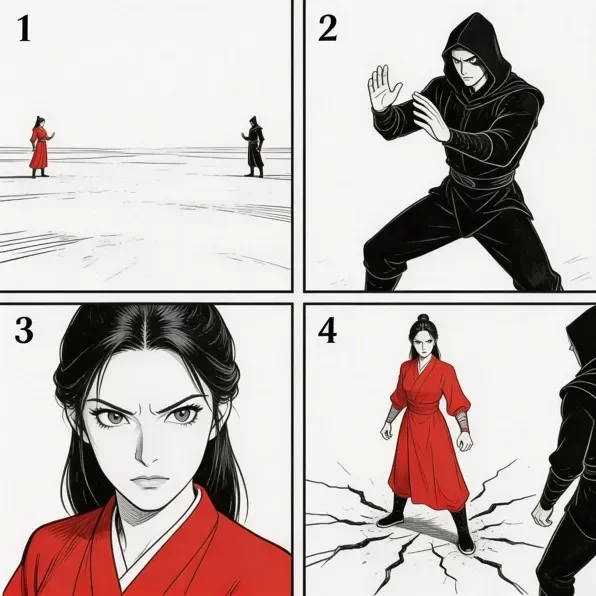
위 그림 같은 스토리보드 이미지를 시댄스에 업로드하고:
Each panel’s composition should appear in order, followed by an intense
battle between the two characters.
포인트: “Each panel’s composition should appear in order” — 이 한 문장이 “칸을 순서대로 이어서 찍어라”는 지시입니다. 이게 없으면 시댄스가 아무 칸이나 골라서 찍습니다.
복붙 — 내 상황에 맞게:
Each panel’s composition should appear in order, [연결 방식: followed by / transitioning into] [마무리 묘사].
패턴 B — 스토리보드 + 캐릭터 얼굴을 따로 참조 (대사 있는 영상)
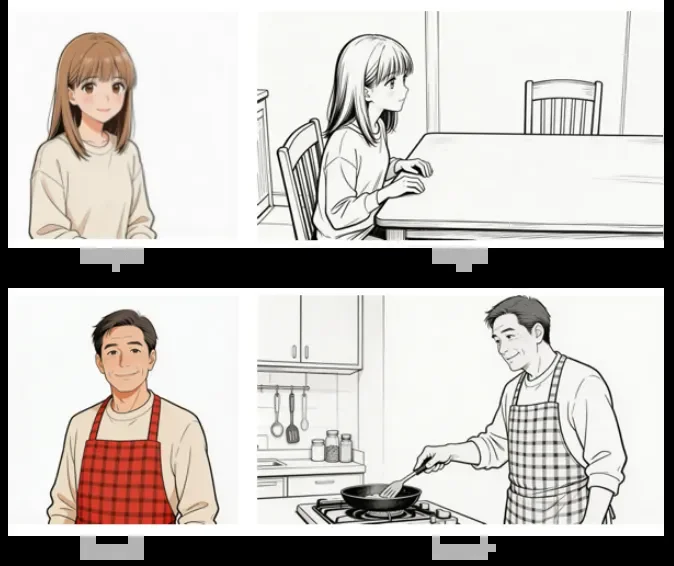
스토리보드 그림 속 인물이 대충 그려져서 실제 얼굴이 필요할 때 — 캐릭터 이미지를 따로 업로드해서 조합합니다. 공식 데모(아빠-딸 저녁 시나리오) 원문:
dad to finish cooking. She says: “Dad, I’m hungry! Is dinner ready?”
The girl’s appearance references Image 1. Then the camera pans right to
switch to Image 4’s scene and composition. The dad’s appearance references
Image 2. The dad replies: “Almost done, just wait a little!” Then the
camera cuts back to a close-up of the daughter looking slightly disappointed,
saying: “Still not ready? It smells so good…” Then switch to a close-up
of the dad saying: “It’s almost done for real. Stop rushing and go wash
your hands first!”
구조 뜯어보기: Image 1=딸 얼굴, Image 2=아빠 얼굴, Image 3=스토리보드 구도, Image 4=배경. 대사는 큰따옴표로, 카메라 전환은 “camera pans right”, “camera cuts back to close-up”으로 명시합니다. 이 4장 조합 방식이 시댄스 고급 활용의 핵심입니다.
패턴 C — 공식 4장 조합 (촬영대본+캐릭터+배경+소품)
가장 완성도 높은 실무 패턴입니다:
scale, camera movement, visuals and copy in @Image 1. The character is
from @Image 2, the scene is from @Image 3, and the props are from @Image 4.
Create a 15-second healing short film.
@Image1 = 촬영스크립트+스토리보드+샷사이즈+카메라+카피 전부 담긴 한 장, @Image2=캐릭터, @Image3=장소, @Image4=소품. 이게 “스토리보드 1장으로 영상 완성”의 공식 정답 패턴입니다.
실전에서 사람들이 부딪힌 문제와 해결법 (공식 가이드엔 없는 함정)
위 3패턴은 회사 공식 데모라 항상 깔끔하게 나옵니다. 그런데 실제로 써본 사람들은 다른 문제를 만납니다. 아래는 실사용자들이 정리한 저장소·글에서 확인한 실전 팁입니다.
⚠ 함정 1 — 스토리보드의 “칸 선·번호”가 영상에 그대로 찍혀 나온다
스토리보드 이미지를 그대로 넣으면, 시댄스가 그 격자선이나 칸 번호까지 “화면의 일부”로 착각해서 영상에 UI처럼 남기는 경우가 있습니다. 개발자 커뮤니티(GitHub `MapleShaw/seedance2.0-prompt-skill`)가 정리한 대응법은 프롬프트에 아래 문구를 반드시 넣는 것입니다.
또한 이 저장소는 **칸끼리의 관계**에 따라 접근법을 다르게 하라고 조언합니다: (1) 한 동작이 이어지는 “연속 동작”이면 한 번에 원샷으로, (2) 시간순 “순차 장면”이면 하드컷으로 나눠서, (3) 서로 안 이어지는 “독립 장면 모음”이면 감정·분위기로 연결하는 몽타주로 접근해야 성공률이 높다고 합니다.
⚠ 함정 2 — 캐릭터가 컷마다 미묘하게 다른 사람처럼 나온다
실사용 후기(Medium, WaveSpeedAI)에 따르면 참조 이미지를 많이 넣을수록(10장씩) 오히려 얼굴이 안정 안 됩니다. 권장 공식은 “3장이 끝, 10장 아님(Three stills max, not ten)” — 정면 1장 + 3/4각 1장 + 프로필 1장, 전부 같은 조명에서 찍은 사진으로 맞추는 것입니다. 프롬프트도 “cinematic”, “dreamy” 같은 애매한 형용사를 빼고, 대신 이렇게 명시적으로 씁니다:
실전 대안 표기법 — “Camera switch →”
개발자 커뮤니티 프롬프트 모음(GitHub `makesupday/Awesome-Seedance-2.0-Prompt-and-Examples`)에서는 STEP4의 공식 문장형 대신 이렇게 짧게 끊어 쓰는 표기법도 씁니다. 문장이 길어져서 헷갈릴 때 이 방식이 더 명확합니다.
Camera switch →
Shot 2: Close-up on pursuer’s determined face, starts running.
스케치가 손으로 대충 그린 그림이어도 되는 이유
영상 AI 업계 전반(Kling AI 공식 프리프로덕션 가이드 기준, 시댄스에도 동일 원칙 적용 가능)에서 권장하는 스캔 기준: 연필 스케치는 정교할 필요 없이 긴 변 기준 1024px 이상으로 스캔하고 대비(명암)를 살짝 올려서 업로드하면 AI가 선을 더 잘 인식합니다. 이미지는 최소 300px 이상, 10MB 이하면 충분합니다.
참고: GitHub MapleShaw/seedance2.0-prompt-skill, GitHub makesupday/Awesome-Seedance-2.0-Prompt-and-Examples, Medium(WaveSpeedAI) “Seedance 2.0 캐릭터 일관성 가이드”, Kling AI 공식 블로그 — 전부 실제 커뮤니티/실무 자료, 마케팅 데모 아님.
STEP 5 — 나온 영상 대화로 수정하기
한 번에 완성되는 경우는 드뭅니다. 시댄스는 채팅하듯 이어서 수정할 수 있습니다. 공식 편집 명령어 6종입니다.
| 하고 싶은 것 | 명령 원문 |
|---|---|
| 물건 추가 | Add fried chicken, pizza, and other snacks on the counter in Video 1. |
| 물건 제거 | Clear the other parts and tools from the desktop in Video 1, keep the desktop clean and tidy. |
| 교체 | Replace the perfume in Video 1 with the face cream from Image 1, keeping the motion and camera movement unchanged. |
| 뒤로 이어 찍기 | Generate the content after Video 1. [다음에 일어날 일을 묘사] |
| 앞으로 이어 찍기 | Extend Video 1 forward with [추가할 장면 묘사] |
| 두 영상 연결 | Video 1, at the moment [특정 순간], [효과], then connect to Video 2. |
복붙 — 수정 요청 기본형:
✅ 좋은 예: “Keep the motion and camera movement unchanged”를 꼭 붙입니다 — 안 붙이면 수정할 때마다 카메라 워크가 완전히 다시 짜여서 앞뒤가 안 맞는 영상이 됩니다.
❌ 나쁜 예: “더 멋지게 해줘” — AI가 뭘 바꿔야 할지 모릅니다. 항상 “무엇을, 어떻게” 구체적으로 씁니다.
실전 한 세트 예시 — 5초 ASMR 클립 처음부터 끝까지
- STEP1 표: 1비트, 5초, “손이 여러 질감을 차례로 만지는 장면”, 카메라=static shot, 대사 없음
- STEP2: 생략(단순 동작이라 스케치 불필요, T2V로 바로 진행)
- STEP4 최종 프롬프트 (공식 데모 원문):
Immersive first-person hand ASMR video. Close-up shot, under warm, soft
lighting. A pair of slender hands gently triggers different objects in
sequence: the light scratching of frosted glass, rubbing of plush fabric,
gentle tapping on an acrylic board, light pinching of bubble wrap, and
lightly running fingers across a wooden comb’s teeth. Finger movements are
slow and gentle. Pure, natural trigger sounds with no background music;
the visual atmosphere is relaxing and healing. - STEP5: 결과가 너무 빠르면 →
Extend Video 1, slow down the hand movements, keep the camera and lighting unchanged.
막힐 때 체크리스트
Q. STEP1 표의 초 합계가 목표 길이랑 안 맞아요
A. 비트 하나를 합치거나 쪼갭니다. 30초인데 5개 비트가 나왔다면 둘을 하나로 묶으세요.
Q. 스토리보드 그림에서 인물 얼굴이 칸마다 바뀌어요
A. “Consistent characters” 문구를 추가하거나, 패턴 B처럼 캐릭터 참조 이미지를 따로 넣으세요.
Q. 시댄스가 스토리보드 순서를 무시하고 아무 칸이나 찍어요
A. “Each panel’s composition should appear in order” 문구가 빠졌는지 확인하세요.
Q. 수정할 때마다 카메라가 이상해져요
A. “keep the camera movement unchanged”를 안 붙였을 가능성이 큽니다.
Q. 대사가 자막으로 안 나와요
A. 프롬프트에 “subtitles appear at the bottom of the screen”을 명시했는지 확인하세요.
자주 묻는 점
Q. 그림을 진짜 못 그리는데 스케치 스토리보드가 필요한가요?
A. 아닙니다. STEP2는 전부 텍스트 프롬프트로 AI가 그려주는 방식입니다. 손으로 그릴 필요 없습니다.
Q. 시댄스 말고 다른 영상 AI(Veo, Runway 등)에도 이 패턴이 통하나요?
A. 스토리보드→영상 참조(R2V) 개념 자체는 비슷하지만, 위 프롬프트 문법(@Image1, Reference the storyboard…)은 시댄스/Dreamina 전용 표현입니다. 다른 툴은 UI에서 “reference image” 슬롯에 넣는 방식이 다를 수 있습니다.
Q. 30초보다 긴 영상은 어떻게 만드나요?
A. STEP5의 “뒤로 이어 찍기(Generate the content after Video 1)”를 반복해서 클립을 이어붙입니다. 한 번에 30초 이상을 요청하면 품질이 떨어집니다.
출처: ByteDance Seedance 2.0 공식 런치 블로그(seed.bytedance.com) · Dreamina 공식 가이드(dreamina.capcut.com) · seedance2.ai 공식 프롬프트 가이드 · GitHub 커뮤니티 저장소(makesupday, MapleShaw) · Medium(WaveSpeedAI) · Kling AI 공식 블로그